Штрих: Диагностика подключения и проверки связи с ОФД
Настройка и проверка связи с ОФД описаны в статье Подключение ККТ ШТРИХ-М по TCP/IP (Windows).
Все адреса ОФД желательно записывать в виде прямых IP, а не DNS имен. Например, для Платформы ОФД — 185.170.204.91 вместо ofdp.platformaofd.ru.
Проверка связи с ОФД через драйвер ККТ
Перед проверкой связи рекомендуем закрыть Кассу МойСклад — ККТ может работать только с одним приложением.
- Подключите ККТ к драйверу.
- Перейдите Настройка свойств → Таблицы → 21.Сетевые интерфейсы. Установите Режим обмена с ОФД — 0. Нажмите Enter, чтобы сохранить изменения.
- Перейдите Настройка свойств → Дополнительные параметры → Тестов. передача в ОФД. Установите таймаут — 1с, чтобы обмен происходил каждую секунду.
- Перезагрузите ККТ.
- Перейдите Настройка свойств → Таблицы → 20. Статус обмена ФН и проверьте отправку данных.
- Данные ККТ отправляет напрямую через драйвер. Если данные отправляются, значит настройки ОФД верные, подписка есть. Далее настройте и проверьте подключение через RNDIS.
Нет связи с ОФД из-за ошибки Windows
В Windows есть ошибка с общим доступом к интернету для виртуальных сетевых устройств. По этой причине данные перестают отправляться в ОФД несмотря на то, что включен общий доступ к интернету, есть оплаченная подписка и сетевое подключение не блокируется антивирусом или фаерволом.
Чтобы убедиться, что проблема в этом:
- Откройте на компьютере раздел Панель управления → Центр управления сетями и общим доступом → Изменение параметров адаптера. Должна появиться сеть RNDIS.

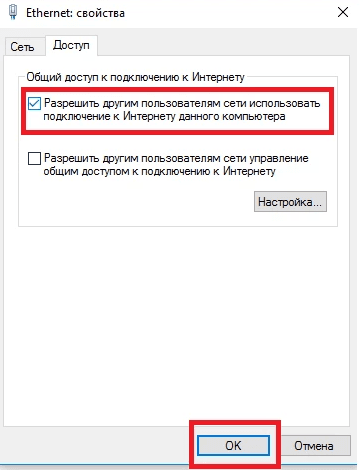
- Перейдите во вкладку Доступ и уберите галочку в графе Общий доступ. Сохраните изменения.
- Нажмите Свойства → Доступ. Поставьте галочку в пункте Разрешить другим пользователям сети использовать подключение к интернету данного компьютера. Нажмите Ок.
- Проверьте, началась ли отправка данных. Если началась, то причина в ошибке службы.
Чтобы исправить проблему:
- Измените тип запуска службы ICS на Автоматический, если служба отключена. Служба может называться Общий доступ к подключению к Интернету (ICS) или SharedAccess.
- Откройте редактор реестра (regedit) от имени администратора и создайте новый параметр:
- Путь: HKEY_LOCAL_MACHINE\Software\Microsoft\Windows\CurrentVersion\SharedAccess
- Тип: DWORD
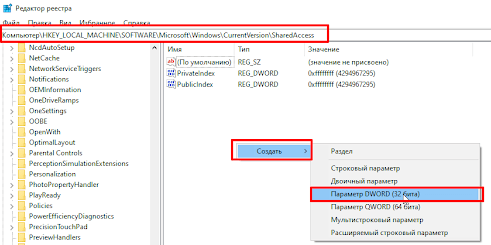
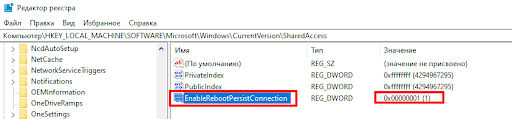
- Параметр: EnableRebootPersistConnection
- Value: 1
Возможные ошибки и их причины
Если данные напрямую через драйвер отправляются успешно, а через RNDIS — нет, даже если вы исправили ICS, ошибка может быть вызвана блокировкой сети фаерволом или антивирусом. В этом случае проверьте самостоятельно параметры подключения или отключите все, что может влиять на подключение к сети — фаервол, антивирус, VPN и т.п.
При работе через RNDIS также могут возникать и другие ошибки:
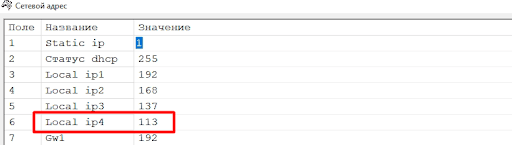
- Ошибка 103: НЕИЗВЕСТНО — чтобы узнать больше об ошибке, в Тест драйвере перейдите Настройка свойств → Таблицы → 20. Статус обмена ФН.
- Ошибка 113 — причиной может быть использование USB-модема, который также работает по RNDIS и занимает тот же IP, что и ККТ. В таком случае измените IP ККТ на любой свободный.